

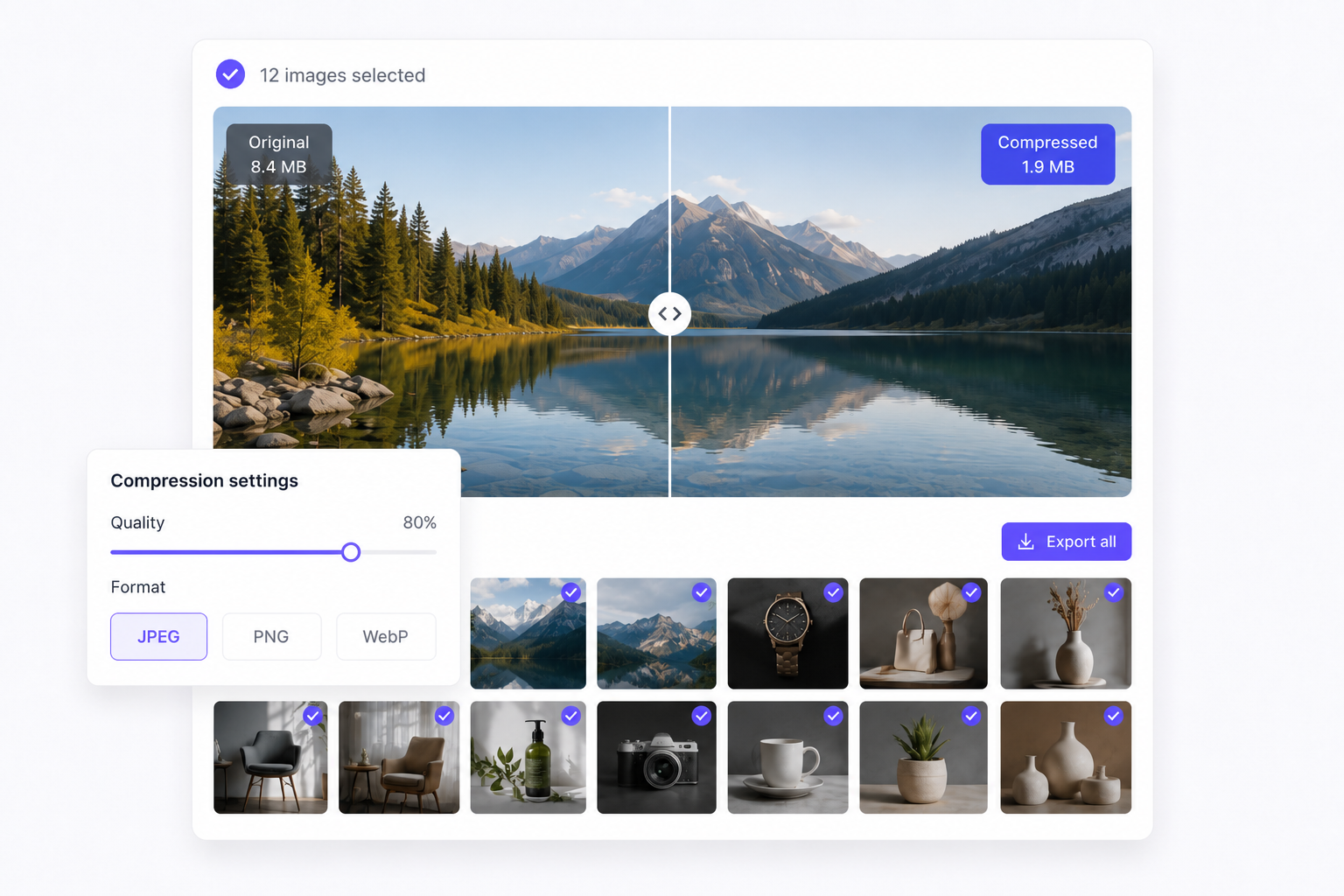
200 张商品图打 ZIP 有 180MB。CMS 限制单文件 5MB。邮件客户端会剥离过大的内嵌图。解决办法永远是压缩——但逐张处理、或为不同格式反复猜质量参数,会吃掉大量时间。
批量压缩应该在导出前显示每张图的预估体积,然后一键取回整批更轻的文件。
压缩流程为什么容易卡住
- 不知道输出多大 — 没有预览就只能盲压,体积仍超标时又要重新导出一遍。
- 格式选择混乱 — JPEG、PNG、WebP 特性不同; 截图误导出 PNG、照片该用 WebP 的情况非常常见。
- 画质与体积难平衡 — 不同工具对「高质量」定义不一; 批量任务需要统一、可复现的设置。
- 工具分散 — 这里压缩、那里重命名,同一文件夹要处理多轮才能交付。
bulkimage.io 压缩如何工作
bulkimage.io 批量压缩工具 让你为整个队列设定统一的质量与输出格式。查看每张原图与预估体积,调整到符合目标后再下载,或在同一会话继续重命名、加水印。
标准压缩在浏览器本地运行,文件不必上传到服务器。
核心功能
- 格式转换 — 导出 JPEG、PNG 或 WebP; 相近画质下 WebP 通常比 JPEG 小 25–35%。
- 质量预设 — 从最大压缩到平衡再到高画质; 一次选择,整批应用。
- 逐张节省预览 — 导出前可见预估体积与节省比例。
- 混合格式导入 — JPEG、PNG、WebP 可同一队列处理。
- 支持串联 — 裁剪或缩放完成后直接压缩,无需重新上传。
常见压缩工作流
- 电商上架 — 裁成 1:1 → 每张压至 200KB 以下 → 前缀重命名 → ZIP 上传平台。
- 博客与文档性能 — 缩至展示宽度 → 压缩 → 导出 WebP,加快加载、降低带宽。
- 客户交付 — 发下载链接前先压缩,整批画质一致、体积可控。
- 内部素材库 — 批量缩小归档截图与 UI 图,减轻存储,无需重组文件夹。
实用技巧
- 格式匹配内容 — 照片用 JPEG 或 WebP; 需要透明度的 UI 用 PNG 或 WebP; 照片批次避免 PNG。
- 先缩放后压缩 — 像素过大时压缩效率差; 先定最终尺寸,输出更小更清晰。
- 关注最大文件 — 队列里往往一两张超大 PNG 占大部分体积,优先检查。
快速开始
上传批次 → 选择格式与质量 → 查看节省比例 → 导出
- 上传 — 将 JPEG、PNG 或 WebP 加入队列。
- 配置 — 选择输出格式与质量; 观察每张预估体积变化。
- 导出 — 下载更轻的整批文件,或在编辑器继续水印与重命名。
如果你想在不打开 Photoshop 的情况下降低文件夹体积,用下一批素材试试 批量压缩工具。