

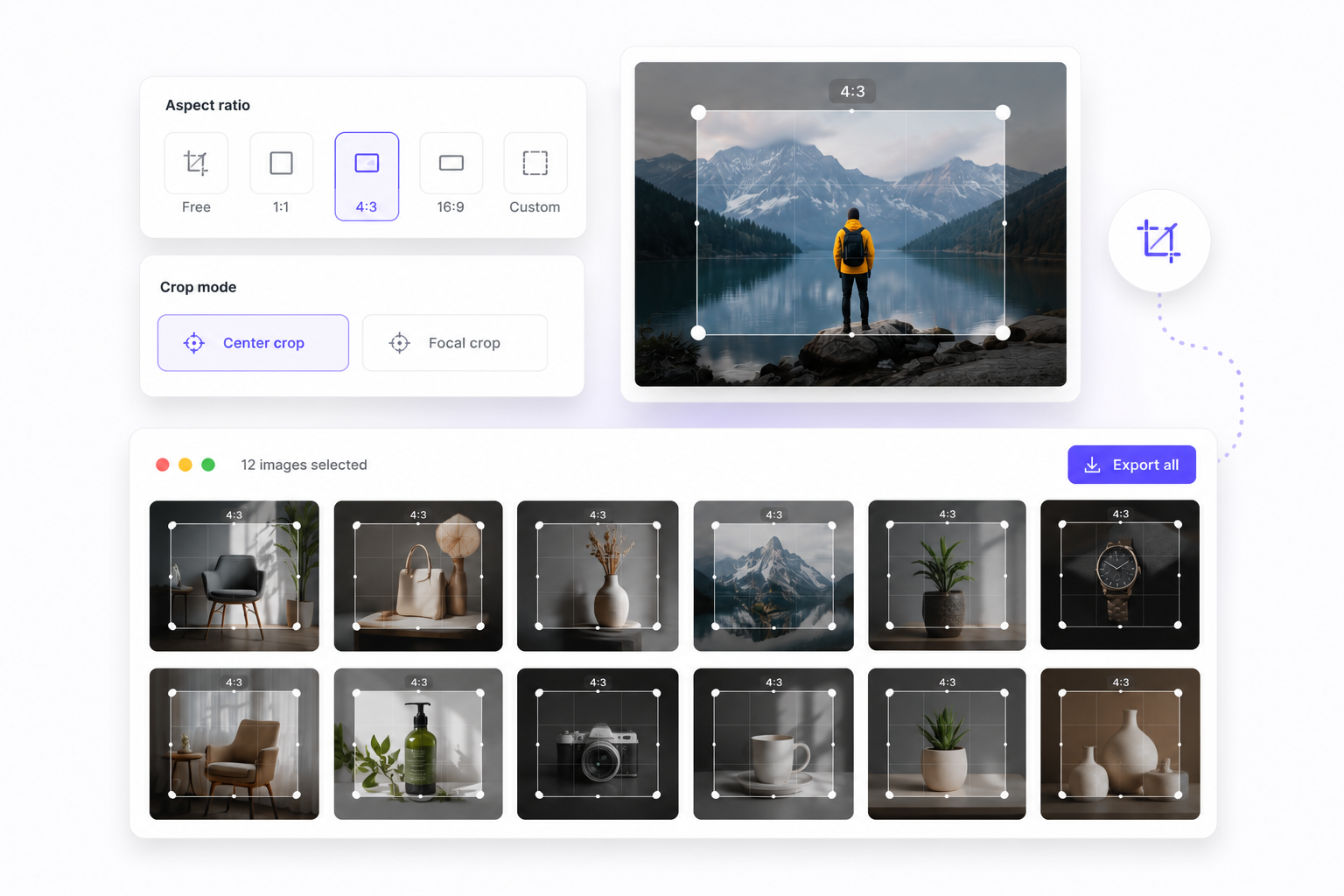
每个电商平台、社交渠道和内容系统都有自己的画幅要求。收到一整文件夹、横竖混杂的素材时,常见做法是逐张打开软件拖裁剪框、保存、再换下一张——上百次重复,还很难保证每张图的取景范围一致。
批量裁剪本不该依赖重型桌面软件,也不该在「只能裁剪」的网站上做完后再重新上传去压缩。
批量裁剪为什么容易卡住
- 素材尺寸参差不齐 — 供应商发来的文件夹里混有竖图、横图和方图,手动裁剪很难让同一批 SKU 保持相同画幅。
- 平台比例各有一套 — 电商主图、朋友圈、广告位要求的宽高比不同,逐张切换预设极其耗时。
- 批量预览缺失 — 单文件工具往往要到导出时才发现裁剪框超出了队列里最小尺寸的那张图。
- 流程断头 — 在 A 站裁剪、在 B 站压缩,同一批图片要上传两遍才能上架。
bulkimage.io 裁剪有什么不同
bulkimage.io 批量裁剪工具 面向队列式批量编辑: 上传一次、统一设参、整批应用,然后在同一会话里继续压缩、缩放、加水印或重命名。
核心处理在浏览器本地完成,标准裁剪流程不会把图片上传到服务器。
核心功能
- 预设比例 — 1:1、4:3、16:9、3:4、9:16、自由裁剪或自定义宽高。
- 统一 / 逐张模式 — 所有图片共用同一裁剪尺寸,或为单张单独微调。
- 旋转与翻转 — 修正方向,无需离开裁剪面板。
- 实时预览 — 导出前可在每张图上查看裁剪框与输出尺寸。
- 工具串联 — 裁剪完成后直接切换压缩或缩放,无需重新上传。
常见裁剪工作流
- 电商商品图 — 上传 SKU 文件夹 → 1:1 统一裁剪 → 压缩至 200KB 以下 → 前缀重命名 → ZIP 导出。
- 博客与邮件头图 — 批量裁成 16:9 → 缩放至指定像素宽度 → 导出 WebP 加快加载。
- 社交媒体素材包 — 从同一队列导出 1:1、4:5、9:16 多种画幅。
- 房源与图库 — 统一 4:3 居中裁剪,让列表缩略图整齐对齐。
保持一致性的技巧
- 尽量按分辨率分组 — 统一模式会以队列中最小尺寸为上限; 相似尺寸的图片放一起,避免裁剪框被意外缩小。
- 先看极端样本 — 应用统一裁剪前,检查批次里最宽和最窄的文件。
- 先裁后压 — 去掉多余像素后再压缩,往往能得到更小的最终文件。
快速开始
上传批次 → 选择比例与模式 → 预览 → 应用 → 导出或串联下一步
如果你还在逐张拖裁剪框,不妨打开 批量裁剪编辑器,上传文件夹,几分钟内统一所有宽高比。