

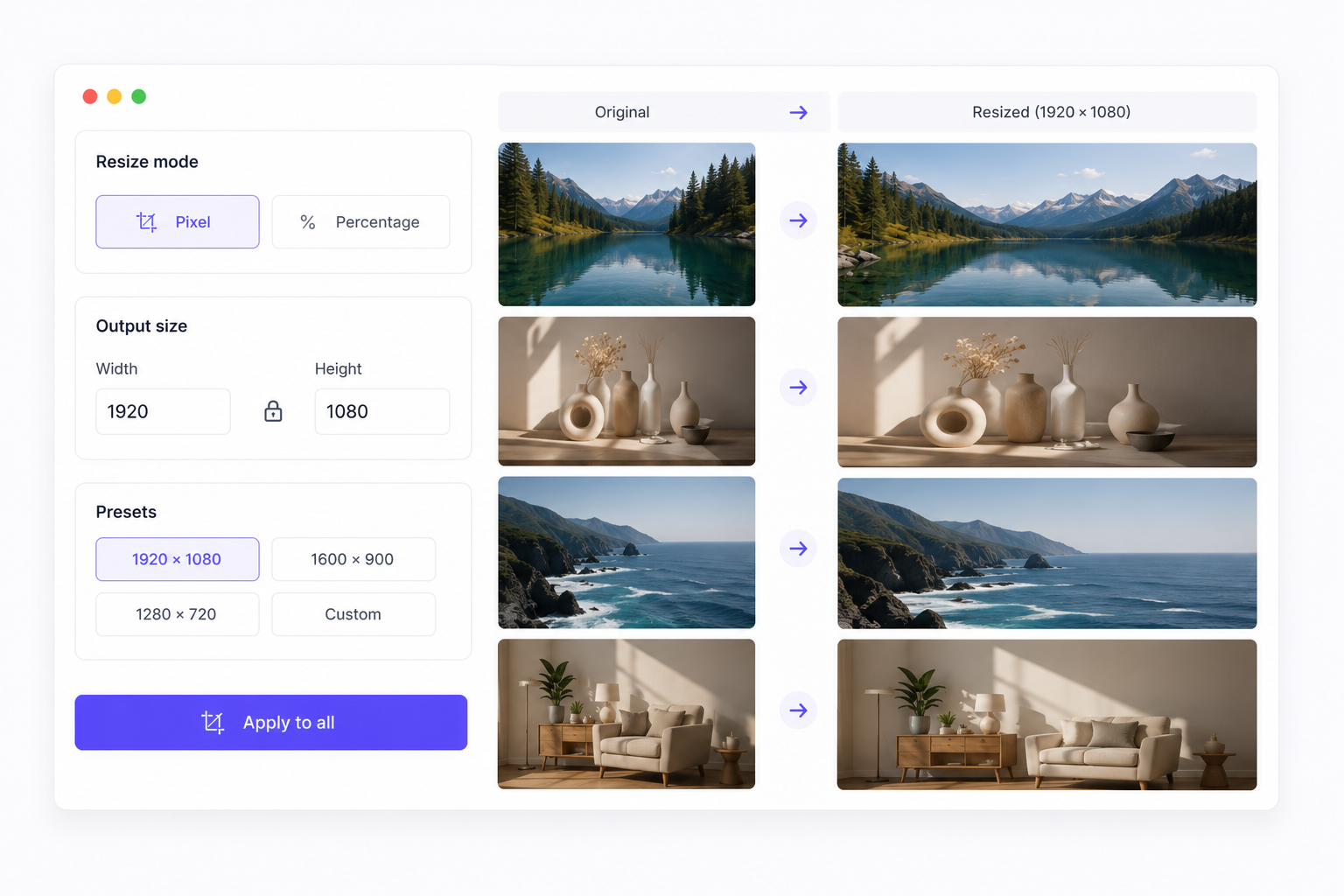
「所有头图统一 1920×1080」——需求听起来简单,直到打开文件夹,发现 847 张图、六种不同分辨率。在 Photoshop 或单文件在线工具里逐张改尺寸,五分钟的需求会变成一下午的重复劳动。
批量缩放应该是一次设定、整批生效,然后继续压缩或加水印,而不是从头再来。
手动缩放为什么容易出问题
- 输出不一致 — 每张图手动输入略有不同的宽度,会导致版式错乱、放大模糊和客户返工。
- 横竖图行为不同 — 只锁宽度或只锁高度,在竖图和横图上的效果完全不同; 手工计算无法规模化。
- 渠道规格各异 — 邮件要求宽 600px、文档站要 1200px、广告位要精确像素——同一周里全都要满足。
- 反复上传 — 在 A 站缩放、B 站压缩,同一批素材在不同工具间来回倒腾。
bulkimage.io 缩放如何工作
bulkimage.io 批量缩放工具 将同一条缩放规则应用到整个上传队列。按宽度、高度、最长边、百分比或固定像素缩放,预览每张输出,然后导出或串联下一步。
标准流程在浏览器本地运行,敏感素材不必离开你的设备。
核心功能
- 多种缩放模式 — 按宽、高、最长边、百分比或固定像素框缩放。
- 比例锁定 — 保持宽高比,竖图横图结果可预期。
- 批量预览 — 下载前确认每张图的输出尺寸。
- 格式灵活 — 导入 JPEG、PNG、WebP; 按渠道要求导出。
- 编辑器串联 — 缩放后继续压缩、加水印或重命名,无需重新上传。
常见缩放工作流
- 网站头图标准化 — 上传营销文件夹 → 最长边缩至 1920px → 压缩 → 导出 WebP。
- 邮件 Newsletter — 所有内嵌图宽 600px → 压缩至适合邮箱的体积。
- App 与 SaaS 截图 — 将 UI 截图缩至文档与发版说明所需的精确像素。
- 缩略图生成 — 商品或图库缩至 400×400,必要时再裁剪对齐。
实用技巧
- 先缩放后压缩 — 先确定最终像素,压缩器才能更准确地控制目标体积。
- 避免过度放大 — 低分辨率原图放大超过约 150% 容易发虚; 优先找更高清的源文件或裁剪。
- 混合方向用最长边 — 一条规则即可同时约束竖图和横图的最大尺寸。
快速开始
上传批次 → 选择缩放模式 → 设定目标尺寸 → 预览 → 导出
- 上传 — 将混有不同分辨率的文件夹加入队列。
- 配置 — 选择按宽、高、百分比或固定像素; 按需锁定宽高比。
- 导出 — 逐张或 ZIP 下载,或继续 批量压缩。
如果你还在逐张改像素,打开 批量缩放编辑器,一次统一整个文件夹的尺寸。